


OBLIVIEW – PRZEGLĄDARKA ZDJĘĆ UKOŚNYCH I MODELU 3D MESH
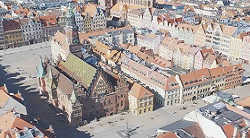
Podstawowe informacje
Aplikacja umożliwiająca przeglądanie m. in. zdjęć ukośnych, modelu 3d mesh, chmury punktów (LIDAR) pozyskanych w marcu 2025 r. oraz zestawów danych z lat 2006-2024 będących w zasobach SIP.
Wdrożenie aplikacji i pozyskanie części danych w 2025 r. (zdjęcia ukośne, ortofotomapy ukośne, model 3d mesh) zostało zrealizowane przez MGGP Aero Sp. z o.o. przy współpracy Centrum Usług Informatycznych we Wrocławiu i Wydziału Planowania Przestrzennego Urzędu Miejskiego Wrocławia.
Pozostałe dane z 2025 r. (ortofotomapy RGB i CIR, chmura punktów, numeryczny model terenu, numeryczny model pokrycia terenu) zostały pozyskane w ramach projektu Wykorzystanie teledetekcji do zarządzania błękitno-zieloną infrastrukturą miast w procesie adaptacji do zmian klimatu (LifeCoolCity). Projekt jest realizowany przez konsorcjum firm i instytucji, którego liderem jest MGGP Aero Sp. z o.o., a miasto Wrocław pełni role partnera – miasta demonstracyjnego.
Z szerszą informacją o projekcie LifeCoolCity można zapoznać się tutaj:
Dane dostępne w aplikacji
- Ortofotomapa – ortofotomapy w barwach rzeczywistych (RGB) z lat: 2025, 2024, 2022, 2019, 2015, 2011 i 2006 oraz ortofotomapy w kompozycji barwnej z wykorzystaniem podczerwieni (CIR) z lat 2025 i 2015.
- Model 3D – podgląd danych w formacie mesh. Model powstał na bazie danych pozyskanych w marcu 2025 roku.
- Zdjęcia ukośne – dane z 2025 (ortofotomapy ukośne) i 2015 (fotoplany ukośne) roku. W rozwijalnym panelu bocznym możemy obejrzeć dane zorientowane według kierunków N, S, E, W na mapie.
- LIDAR – dane ze skaningu laserowego w postaci chmury punktów. Dane pozyskane w latach: 2025, 2024, 2022, 2019, 2011 i 2006.
- Numeryczny model terenu (NMT) – dane obrazujące wysokość powierzchni terenu. Dane pozyskane w latach: 2025, 2024, 2022, 2019, 2015, 2011 i 2006.
- Numeryczny model pokrycia terenu (NMPT) – model NMT uwzględniający pokrycie terenu (z danymi wysokościowymi dla obiektów naturalnych i antropogenicznych na powierzchni terenu). Dane pozyskane w latach: 2025, 2024, 2022, 2019, 2015, 2011 i 2006.
- Mapa podkładowa – podkład mapowy ze zbiorów SIP.
- Dane referencyjne - ulice i adresy, działki ewidencyjne (możliwość dodania z panelu narzędziowego).
Informacje szczegółowe dotyczące danych z 2025 roku
Dane z 2025 roku zostały opracowane na podstawie nalotów lotniczych zrealizowanych w dniach 19, 20 i 22 marca.
- Ortofotomapy RGB i CIR - ortofotomapy pionowe (klasyczne); rozdzielczość terenowa 5 cm/piksel; 8 bitów na kanał.
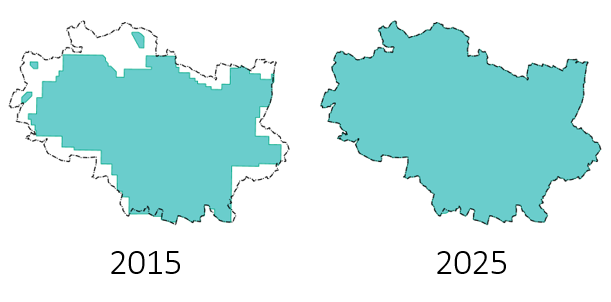
- Zdjęcia ukośne (ortofotomapy ukośne) - cztery zestawy ortofotomap ukośnych (N, S, W, E); rozdzielczość terenowa 5 cm/piksel; 8 bitów na kanał. Zakres fotoplanów ukośnych z 2015 i 2025 roku na tle granic Wrocławia:
- Model 3d mesh - model został opracowany na podstawie pozyskanych synchronicznie zdjęć ukośnych i pionowych o rozdzielczości terenowej 5 cm/piksel, chmury punktów o gęstości min. 20 pkt/m2.
- NMT - numeryczny model terenu uzyskany w wyniku interpolacji punktów danych źródłowych sklasyfikowanych jako grunt lub wody; rozdzielczość przestrzenna 0,5 m.
- NMPT - numeryczny model pokrycia terenu uzyskany w wyniku interpolacji punktów danych źródłowych sklasyfikowanych jako pokrycie terenu oraz grunt lub wody tam gdzie grunt jest odkryty; rozdzielczość przestrzenna 0,5 m.
- LIDAR - sklasyfikowana chmura punktów pozyskana w wyniku lotniczego skaningu laserowego o gęstości min. 20 pkt/m2.
Wyżej wymienione dane zostały przekazane 28.10.2025 r. do Głównego Urzędu Geodezji i Kartografii w celu włączenia do Państwowego Zasobu Geodezyjnego i Kartograficznego.
Nawigacja w serwisie
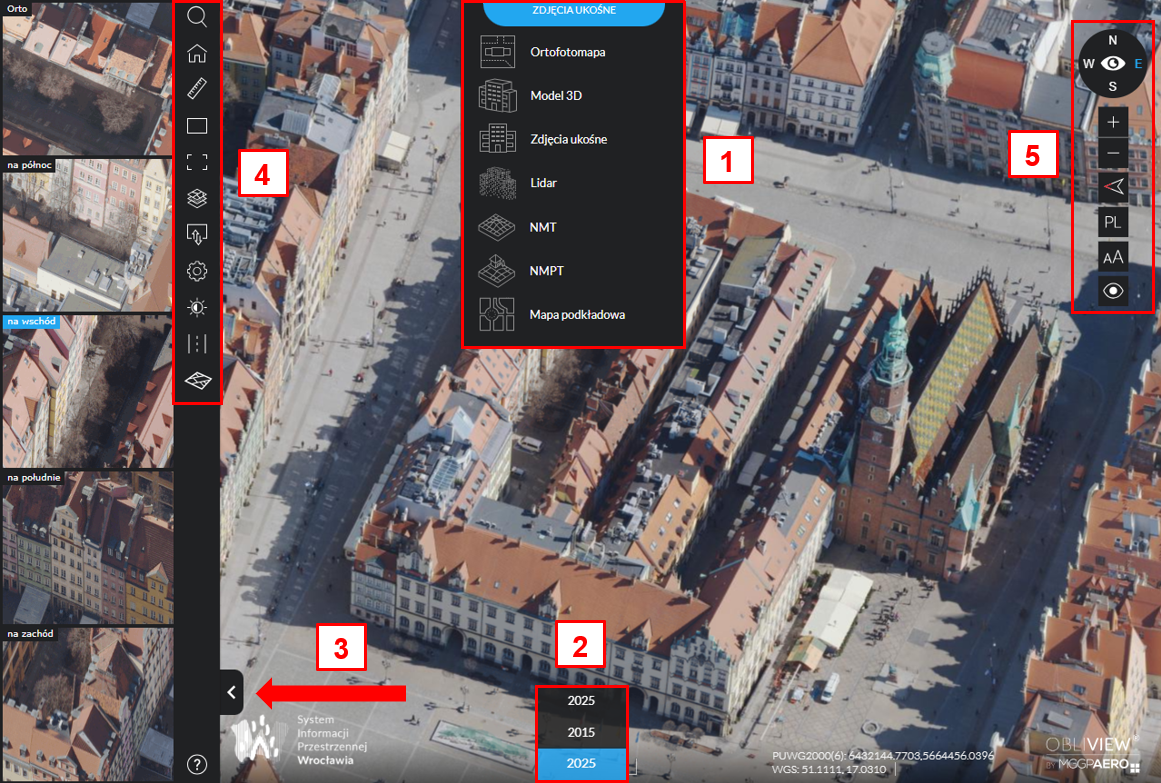
| 1 | Panel wyboru danych rozwija się po kliknięciu w ikonę na górze strony z nazwą aktualnie wyświetlanego zbioru danych. |
| 2 | Wybór danych z poszczególnych lat jest możliwy po kliknięciu w ikonę na dole strony z rokiem pozyskania danych dla zbioru aktualnie wyświetlanego w aplikacji. |
| 3 | Przy wyborze zdjęć ukośnych dodatkowo można rozwinąć panel boczny z fotoplanami zorientowanymi w kierunku północy (N), południa (S), wschodu (E) i zachodu (W) oraz podglądem na ortofotomapie. |
| 4 | Narzędzia są zgrupowane w pasku narzędziowym, który znajduje się w panelu bocznym po lewej stronie ekranu. |
| 5 | Panel nawigacji znajduje się w po prawej stronie ekranu aplikacji. |
Panel narzędziowy
 |
Wyszukiwarka - wyszukiwanie lokalizacji po adresie, współrzędnych, numerze i id działki. |
 |
Punkt startowy - powrót do widoku początkowego aplikacji. |
 |
Pomiary - obliczenia dotyczące odległości, wysokości i powierzchni na mapie. |
 |
Tryb widoku - wybór widoku pojedynczego (jedna mapa na ekranie), podwójnego (dwie mapy na ekranie) lub porównywarki widoków (dwie mapy z opcją przesuwania/porównywania - narzędzie suwak). |
 |
Pełny ekran - powiększenie widoku aplikacji na cały ekran. |
 |
Warstwy - widok warstw z danymi, które są aktualnie widoczne w aplikacji. |
 |
Import/Eksport - dodanie do widoku mapy danych wektorowych (KML, KMZ, GEOJSON, DXF, DGN, OBJ, GLTF, SHP spakowany do pliku .zip), rastrowych (GeoTIFF, TIFF + TFW, JPG + JGW) oraz usług (WMS, WFS, ArcGIS). Eksport do pliku (PDF, JPG) oraz udostępnienie aktualnego widoku aplikacji w postaci adresu URL/hiperłącza. |
 |
Ustawienia - opcje dotyczące zmiany skali i odwzorowania mapy. |
 |
Ustawienia kolorów - ustawienia kontrastu, jasności, nasycenia oraz odcieni szarości. |
 |
Ulice i adresy - sterowanie widocznością etykiet z nazwami ulic i numerów punktów adresowych. |
 |
Działki - sterowanie widocznością działek ewidencyjnych. |
Pomiary
| Zbiory danych |  Pomiar odległości |
 Pomiar wysokości |
 Pomiar elewacji |
 Pomiar powierzchni |
 Przekrój wysokościowy |
| Ortofotomapy (RGB i CIR) | ✓ | ✓ | |||
| Model 3D mesh | ✓ | ✓ | ✓ | ✓ | ✓ |
| Zdjęcia/fotoplany ukośne | ✓ | ✓ | ✓ | ✓ | |
| Dane ze skaningu laserowego (LIDAR) | ✓ | ✓ | ✓ | ✓ | |
| Numeryczny model terenu (NMT) | ✓ | ✓ | |||
| Numeryczny pokrycia model terenu (NMPT) | ✓ | ✓ |
Aby wyczyścić pomiar na mapie klikamy w ikonkę Wyczyść pomiary .
.
Widoki
 Widok pojedynczy – widok wybranego zbioru danych z danego roku na całym ekranie w aplikacji.
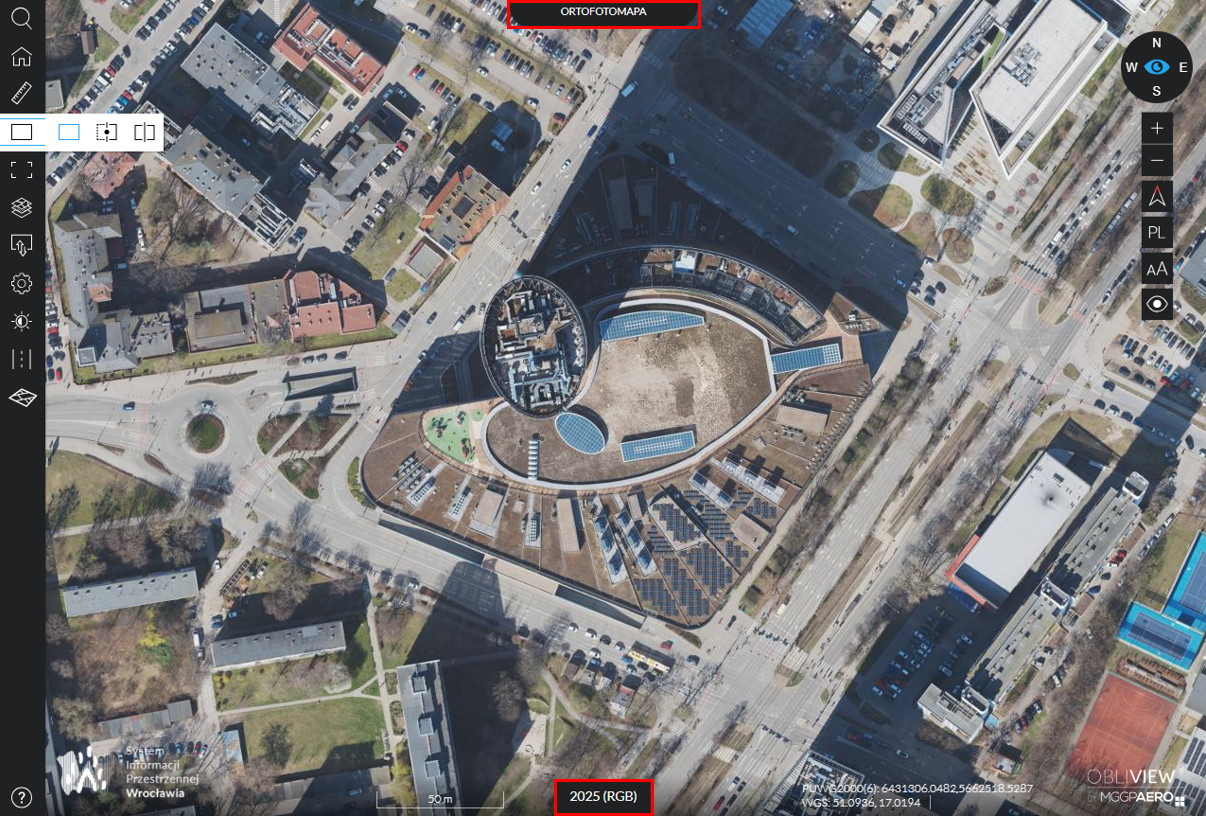
 Widok podwójny – ekran aplikacji podzielony na dwie części. W każdej z nich można wybrać zbiór danych oraz okres czasowy z którego dane pochodzą. Widok umożliwia analizę zbiorów jeden przy drugim (statyczne zestawienie obok siebie różnych zbiorów).
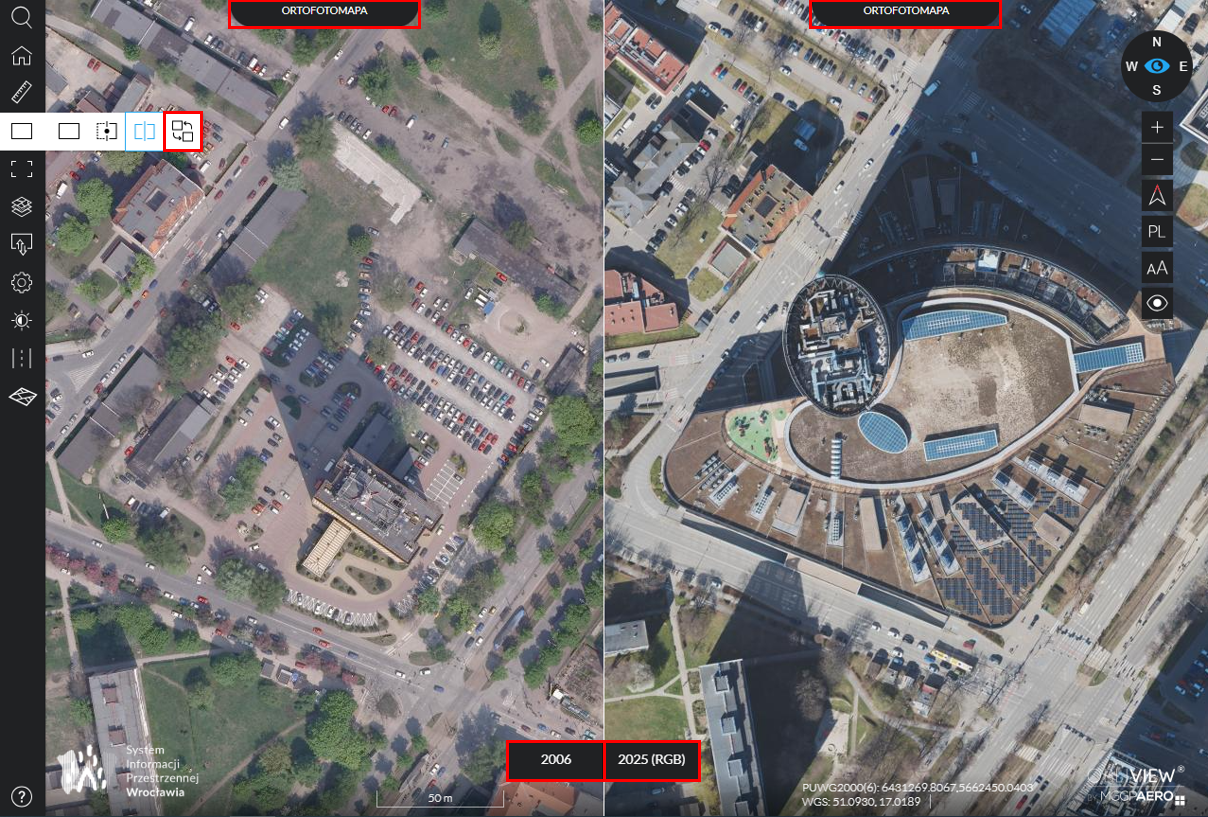
 Widok porównywarki – ekran aplikacji podzielony na dwie części z dodatkową opcją jaką jest narzędzie przesuwania/porównywania (suwak). W każdej części ekranu można wybrać zbiór danych oraz okres czasowy z którego dane pochodzą. Widok umożliwia analizę dynamiczną zbiorów, przy czym Użytkownik za pomocą suwaka może manipulować wielkością wybranej części ekranu.
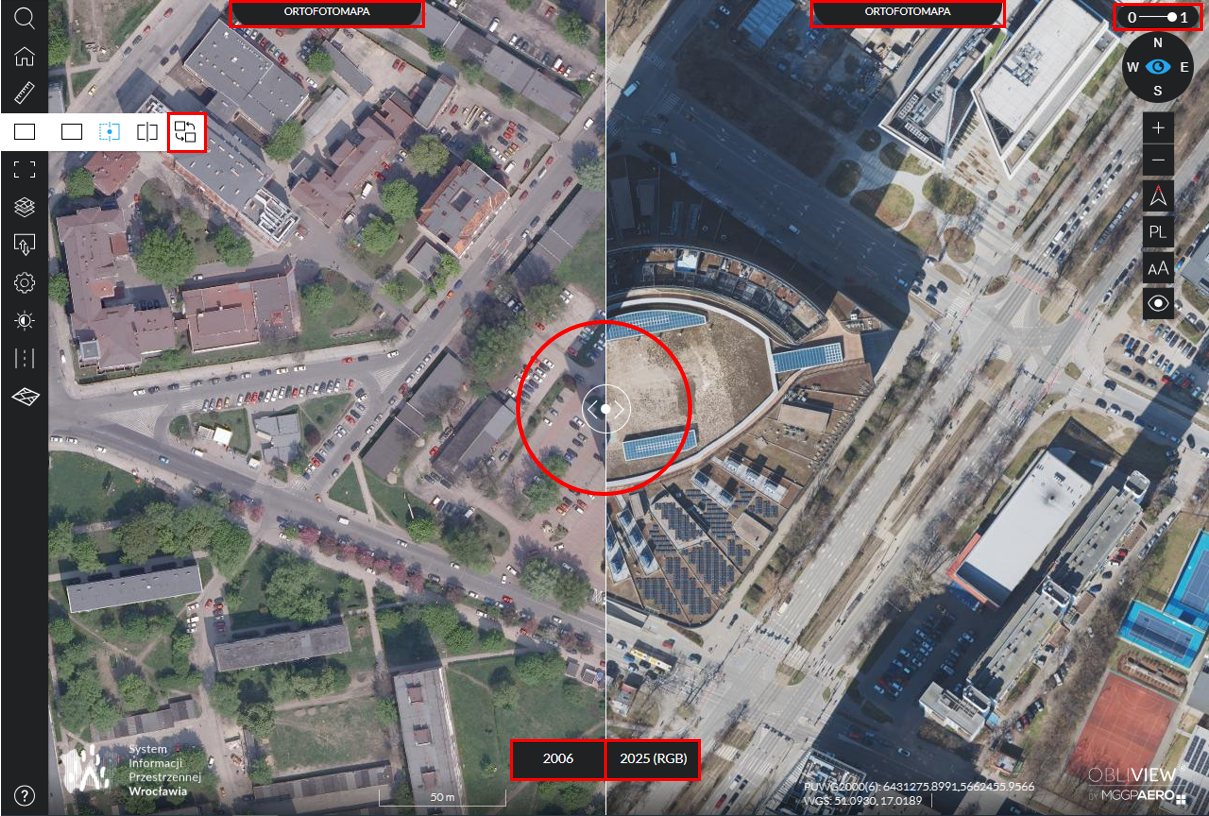
Dla widoku podwójnego i porównywarki dostępna jest opcja Zamiana widoków  , która pozwala na zmianę położenia podzielonych części ekranowych.
Pomoc i szczegółowa instrukcja
Szczegóły dotyczące narzędzi oraz funkcjonalności dostępne w serwisie możemy poznać klikając w ikonkę Pomocy  .
.
Ograniczenia i zasady wykorzystania danych w serwisie
Dozwolone jest przeglądanie, analizowanie i inne wykorzystanie danych udostępnionych w aplikacji OBLIVIEW w oparciu o dostępne w niej funkcjonalności. Niedopuszczalne jest wykorzystanie usług oraz pozostałych elementów aplikacji poza interfejsem aplikacji.